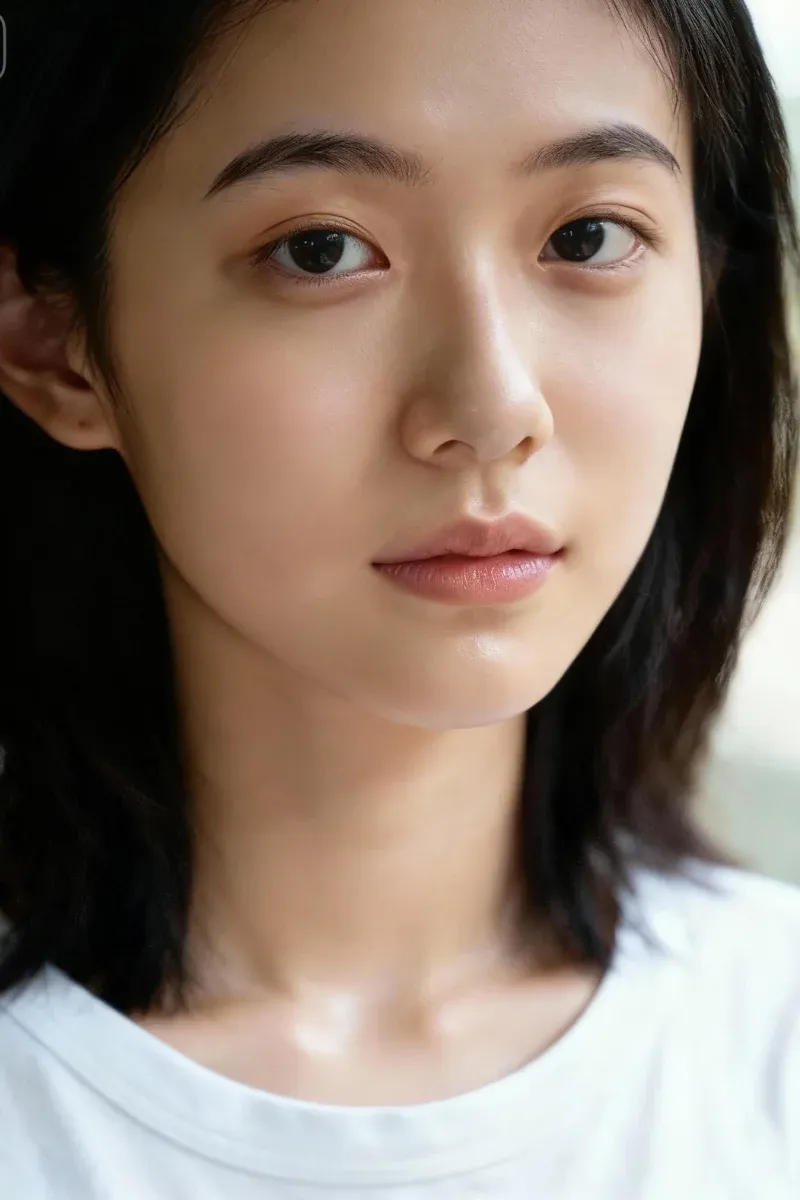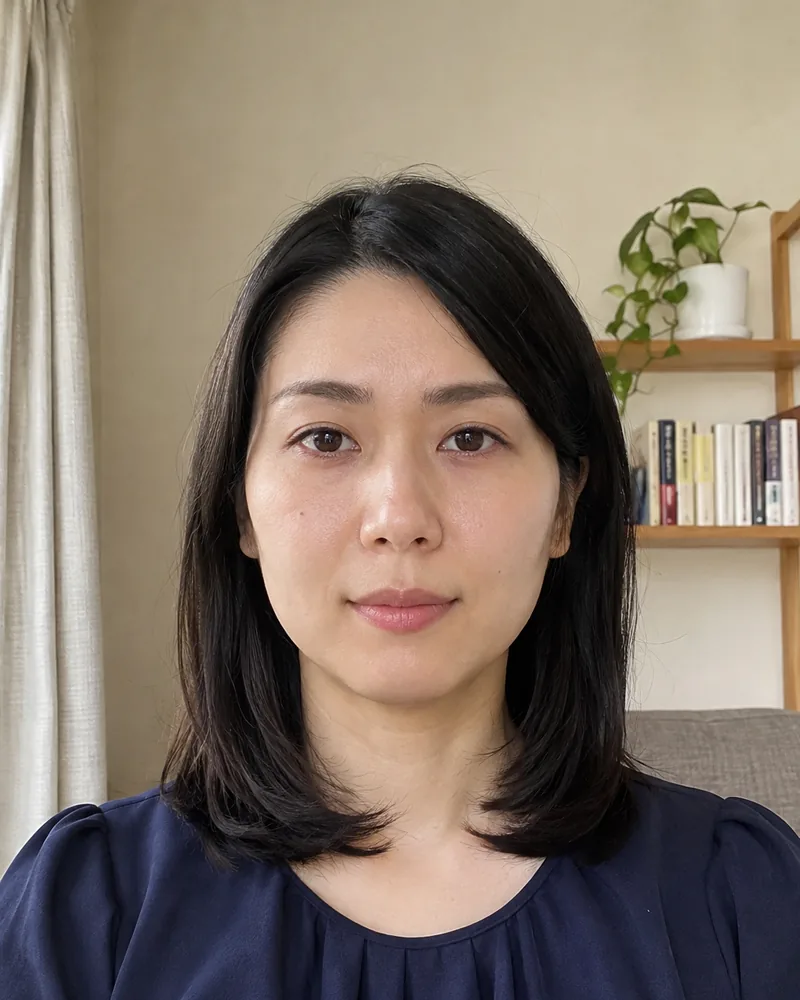
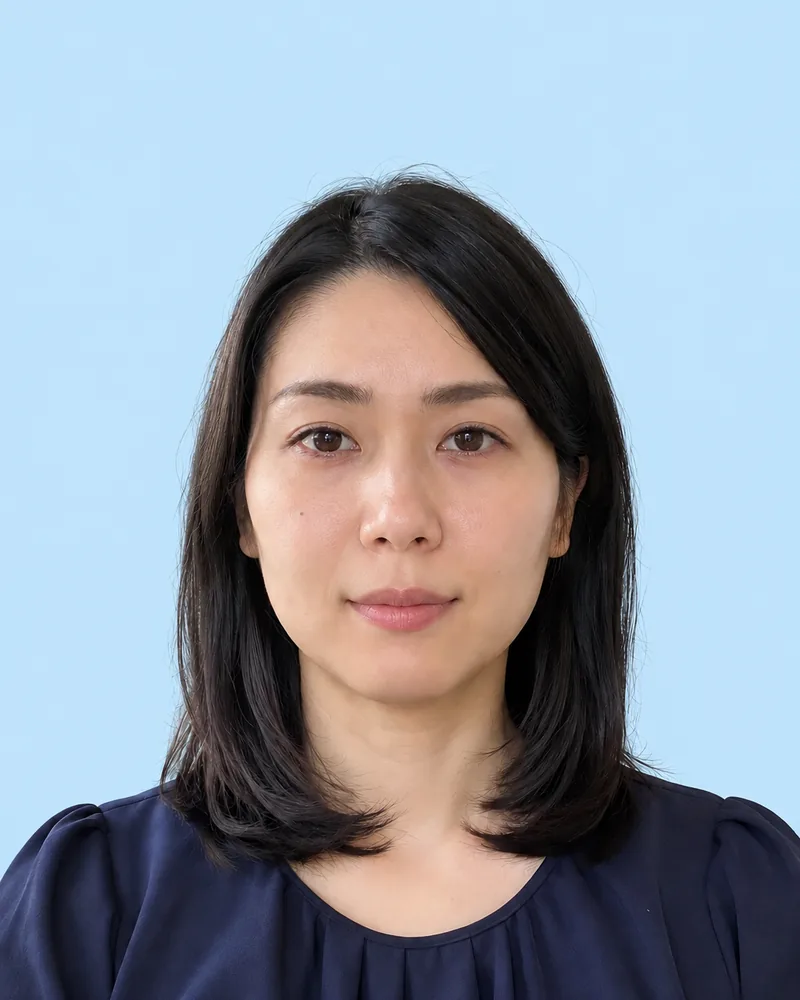
顔写真をアップロードして、「白の無地」「薄い青の無地」のように背景の色を入力します。人物はそのままに、後ろの壁や部屋だけが均一な色に置き換わります。仕上がったら、髪の毛や肩のふちが自然かどうか、拡大して確かめてから使ってください。※画像はイメージです。
背景を変更する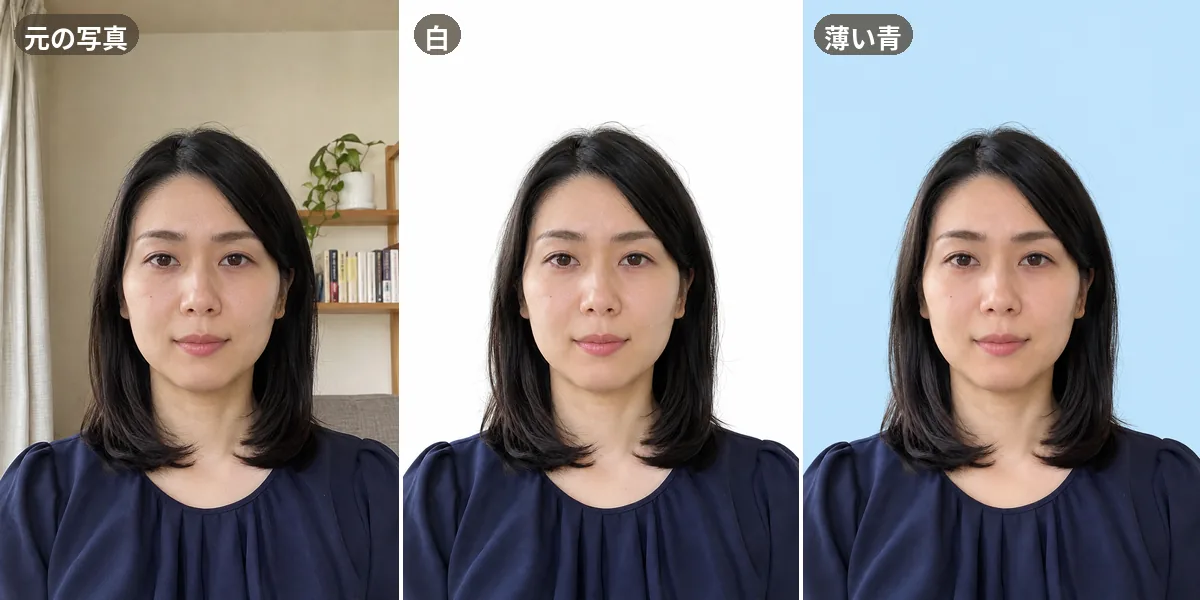
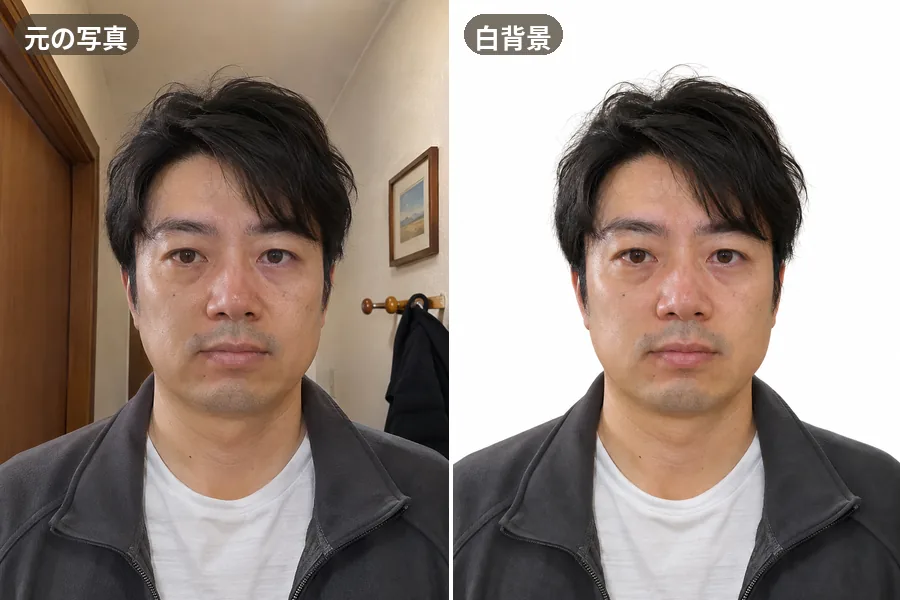
背景を白にしたいだけなら、色を入力しなくても使える「白背景」ツールがあります。薄い青やグレー、カラーコードで細かく指定したいときは、このページのように色を書いて変更します。※画像はイメージです。
今すぐ無料で始める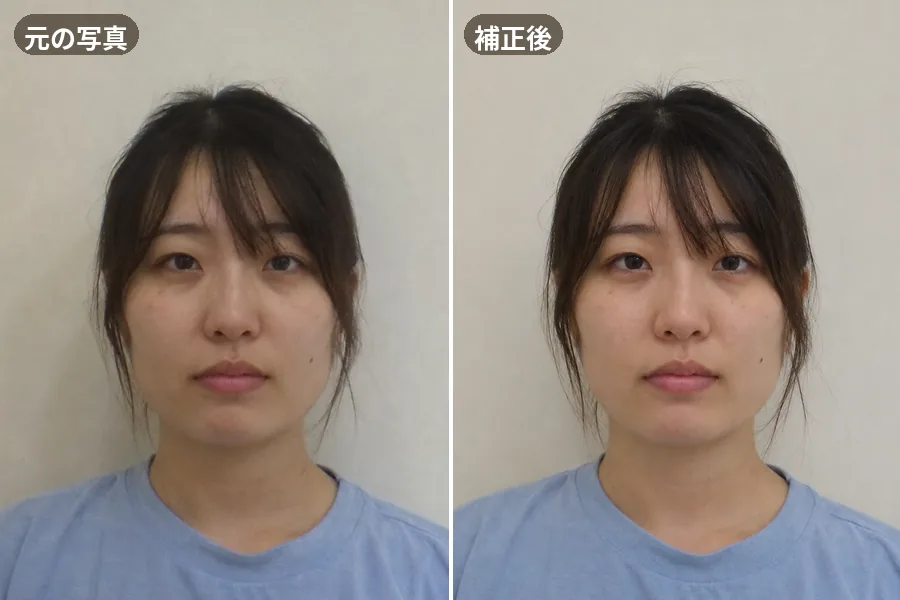
肌の質感をなめらかにしたいときは「美肌加工」、スマホで撮って少しぼやけてしまったときは「高画質化」が使えます。履歴書の写真は面接で本人と見比べられるので、別人に見えない程度の補正にとどめるのがおすすめです。※画像はイメージです。
今すぐ無料で始めるAIGAZOUは証明写真専用のツールではありません。サイズの選択、縦40mm×横30mmなどへの自動トリミング、規格に合っているかのチェック、印刷用の面付けはできません。トリミングと印刷は、提出先の指定に合わせてご自身で行ってください。
今すぐ無料で始める履歴書の写真は、白か薄い青の背景がよく使われます。応募先から背景色やサイズの指定があれば、そちらに合わせてください。※画像はイメージです。
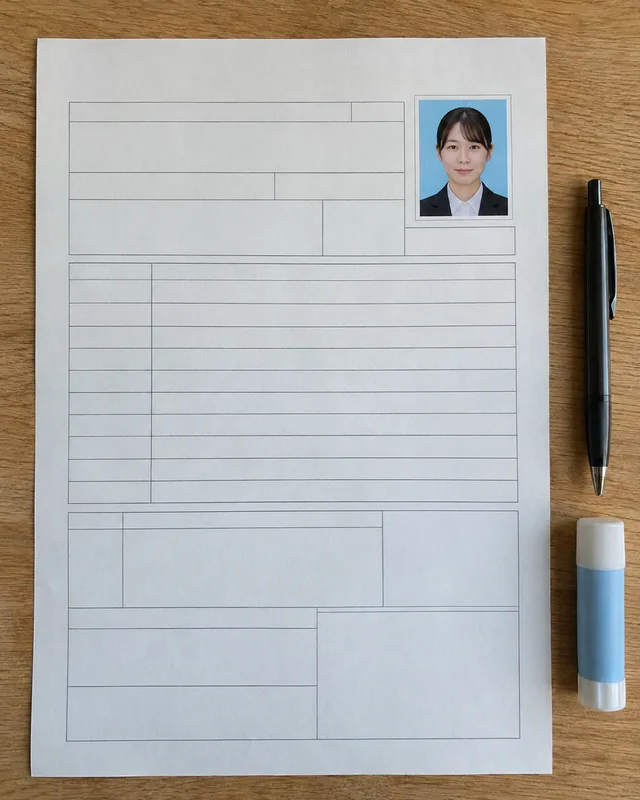
社内や学校、ジムなどの証明写真は、最近撮った鮮明な顔写真であれば受け付けてもらえることが多いです。加工した写真でもよいか、念のため提出先に確認しておくと安心です。※画像はイメージです。
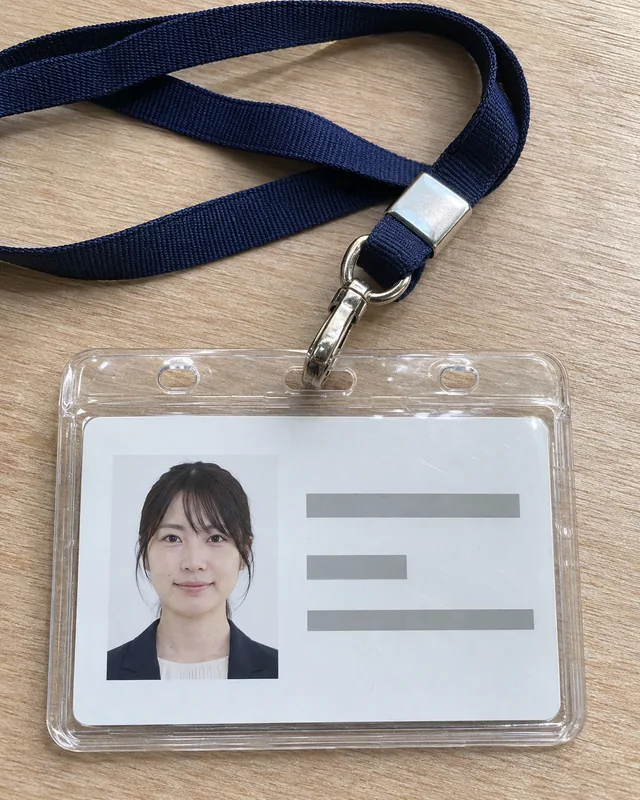
パスポート・ビザ用の写真は、外務省の規格によりAIで加工した写真は使用できません。背景を差し替えた写真や、顔を補正した写真も対象です。白い無地の壁の前で撮り直してください。※画像はイメージです。
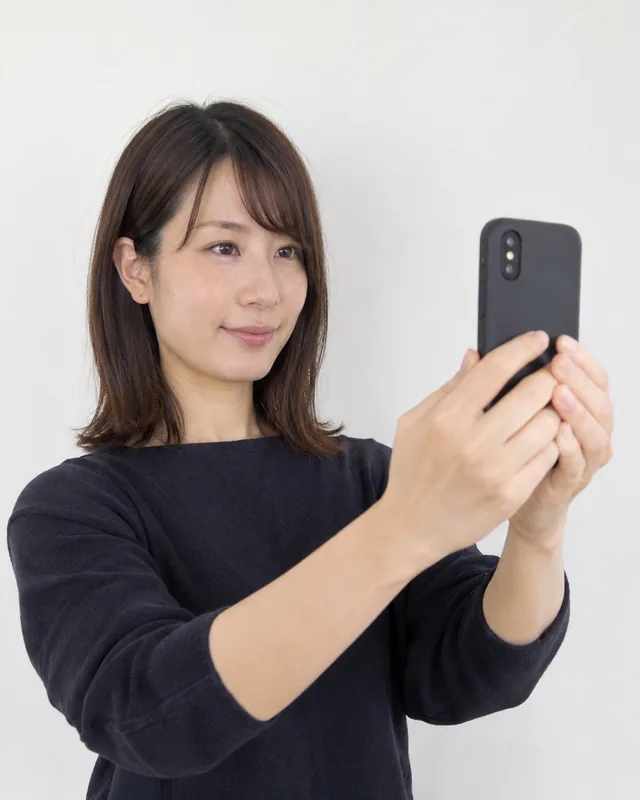
窓の光が顔の正面から当たる場所で、肩まで入るように撮ります。スマホは目の高さで構えると、顔がゆがみにくくなります。
写真をアップロードし、「背景を白の無地にして」「背景を薄い青の無地にして」のように入力します。
「生成」を押したら、仕上がりを確かめます。髪の毛や肩まわりが不自然なら、もう一度生成してください。
自動でサイズに切り抜く機能はありません。履歴書なら縦4cm×横3cm前後が一般的です。提出先の指定サイズに合わせてトリミングし、写真用紙に印刷してください。
背景の変更から肌・画質の補正まで、ブラウザだけで済みます。
白、オフホワイト、薄い青、グレー。色の名前やカラーコードを入力して指定できます。ただし、必ず指定どおりの色になるとは限りません。仕上がりを確認してください。
背景を変えたあと、美肌加工や高画質化にそのまま進めます。別のアプリに写真を移す手間がありません。
スマホで撮った写真を、そのままブラウザで編集できます。
ログインなしで無料で使えます。続けて使う場合はログインしてください。有料プランは月額990円のStarterから。登録後は毎日のチェックインで特典を受け取れます。
有料プランまたはクレジットパックの有効期間中に生成した作品は、初期設定で非公開になり、公開に切り替えることもできます。無料プランでログインして生成した作品は公開されます。
一度で思いどおりの仕上がりにならなくても、もう一度生成できます。白や薄い青、オフホワイトなど色を変えて試し、仕上がりを見比べてから、提出先に合う一枚を選んでください。